Mostrando entradas con la etiqueta #DiseñoGrafico. Mostrar todas las entradas
thumbnail

Guía para aprender a utilizar Adobe Animate CC: Novedades y Herramientas

Antes de aprender cómo usar Adobe Animate CC explicaré brevemente que es Adobe Animate. Es uno de los softwares más famosos de Adobe junto a Illustrator y Photoshop. Sus versiones anteriores eran conocidas como Adobe Flash Professional, Macromedia Flash y FutureSplash Animator.
Este programa nos permite crear animaciones vectoriales, anuncios, contenido multimedia, experiencias envolventes, aplicaciones, juegos, etc. Su entorno de edición está basado en una cronología. Ofrece compatibilidad nativa para salidas como HTML5 Canvas y WebGL. También se puede ampliar para ofrecer compatibilidad con formatos personalizados como Snap.SVG. Es compatible también con aplicaciones de Adobe AIR de creación y publicación de formatos Flash y de empaquetado.
Animate ofrece herramientas de dibujo y de ilustración de la mejor calidad, así como una sólida integración con Adobe CreativeSync.

Herramientas básicas

Para saber cómo usar Adobe Animate CC lo primero que debemos conocer son sus herramientas básicas. Sus herramientas no son muy diferentes a las herramientas de Photoshop o Illustrator ya que en ese sentido Adobe guarda mucha relación entre sus aplicaciones.
La herramienta Hueso es específica de Adobe Animate y para entenderla bien primero se debe conocer la cinemática inversa (IK) que es un método de animación de objetos que utiliza huesos encadenados en esqueletos lineales o puede dividirse en relaciones principales y secundarias, ¿qué quiere decir esto? Que si el hueso principal se mueve, los secundarios se mueven en relación a él.

¿Cómo añadir huesos a formas?

Ahora que ya sabemos cómo funciona la cinemática inversa vamos a ver como podemos añadir huesos a formas.
Los huesos se añaden a una sola forma o grupo de formas que se encuentren en una misma capa. Para poder añadir el hueso ya sea a una forma o a un grupo de formas debemos seleccionar todas las formas que queremos que se incluya, una vez añadido los huesos, Adobe Animate convierte todos los huesos y formas en un objeto de forma IK.
El Pincel es una de las herramientas esenciales tanto de Adobe Animate como de otras aplicaciones de Adobe. En Adobe Animate nos permite definir un pincel personalizado por medio de la configuración de parámetros del pincel como la forma y el ángulo. Podemos crear ilustraciones naturales personalizando el pincel según nuestras necesidades.
Otra herramienta específica es la Cámara y se usa para imitar el movimiento de una cámara virtual. Mientras configuramos la vista de cámara se nos muestra como si estuviésemos mirando a través de ella. Se puede añadir además interpolaciones y fotogramas clave. Tenemos las siguientes funciones para ajustar la animación:
  • Panoramización con el sujeto del fotograma.
  • Acercamiento del objeto para crear un efecto dramático.
  • Alejamiento de un fotograma para una imagen mayor.
  • Modificar el punto focal para desplazar la atención de un punto a otro.
  •  Rotación de la cámara,
La herramienta Anclaje de Transformación utiliza los vectores de los segmentos, para ello seleccionamos el vector de forma que mostrará los controles de dirección, que consisten en líneas de dirección terminadas en puntos. El ángulo y la longitud de las líneas determinan la forma y el tamaño de los segmentos curvos.

¿Cómo usar Adobe Animate CC?

Lo primero que tenemos que tener claro sobre cómo usar Adobe Animate CC es como funciona el flujo de trabajo.
  • Planificar la aplicación: Consiste en decidir las tareas básicas que va a realizar la aplicación
  • Añadir elementos multimedia: Debemos crear o importar elementos multimedia como imágenes, vídeo, sonido y texto.
  • Organizar los elementos: Tendremos que llevar un orden, para ello es fundamental organizar los elementos multimedia en el escenario y en la línea de tiempo para definir cuándo y cómo aparecerán en la aplicación.
  • Aplicar efectos especiales: Tenemos la posibilidad de aplicar filtros gráficos como desenfoques, iluminados, biseles, etc. Podremos aplicar el filtro que consideremos conveniente.
  • Utilizar ActionScript: Escribe el código ActionScript para controlar cómo se comportan los elementos multimedia pudiendo controlar como corresponden los elementos a las interacciones.
  • Probar y publicar: Antes de publicar, prueba el archivo  FLA (Control / Probar película) para asegurarte que funciona todo correctamente, así como también buscar y solucionar los posibles errores.
Una vez tenemos el proyecto terminado, publicaremos el archivo FLA (Archivo / Publicar) como archivo SWF para poder mostrarlo en una página web y reproducirse con Flash Player.

Novedades de la última versión de Adobe Animate.

Para saber más sobre cómo usar Adobe Animate CC vamos a ver las novedades que nos trae la última versión de Adobe Animate con las siguientes características:
Efectos de audio
Con esta versión podemos dividir el audio transmitido en distintas partes manteniendo los efectos de audio importado.
Mejoras en la gestión de imágenes
Ahora podemos exportar las imágenes con la resolución adecuada respetando los ajustes de la imagen original y anulando la optimización.
Duplicación de pincel
Se puede sincronizar las formas y tamaños de punta de las herramientas Pincel y Borrador al realizar un esbozo.
Deformación de recursos
En esta versión se ha mejorado la deformación de recursos para ofrecer un mayor control de selectores y el resultado de la deformación.
Selector de Fotogramas
Otra mejora en esta versión es la opción de fijar un símbolo al selector de fotogramas, de manera que ahora podemos trabajar con la herramienta Selector de fotogramas aunque no tengamos el símbolo seleccionado. Esta mejora nos permite trabajar con varios símbolos y fijarlos a distintos paneles del selector de fotogramas.
Con este punto finalizamos la publicación, ¡espero que te haya servido de ayuda!

thumbnail

Adobe Acrobat Reader DC Vs Adobe Acrobat Pro DC.

El formato PDF es un tipo de archivo que se utiliza para intercambiar documentos de manera fiable independientemente del sistema operativo que utilicemos. Este formato fue inventado por Adobe y es ahora un estándar reconocido por la Organización Internacional para la Estandarización (ISO). Actualmente Adobe ofrece dos aplicaciones para trabajar con este tipo de archivos. La última versión de este visor llamado Adobe Acrobat Reader DC y su hermano mayor Adobe Acrobat Pro DC. Ambas versiones conectadas con Adobe Document Cloud para poder trabajar con documentos PDF en cualquier lugar y además nos permite acceder otros servicios de almacenamiento en la web tal como Dropbox, Drive, Box y OneDrive.
Optar por el uso de una u otra aplicación dependerá directamente de nuestras necesidades. Es por esto que durante toda esta publicación vamos explicar cuáles son las cualidades y defectos de Adobe Acrobat Reader DC con respecto a Adobe Acrobat Pro DC.

Adobe Acrobat Reader DC.

Comencemos por Adobe Acrobat Reader DC que tal y como indicábamos al inicio se trata principalmente de un visor de documentos PDF pero además nos ofrece la oportunidad incrustar comentarios o anotaciones dentro de estos documentos. Esta acción es sumamente sencilla gracias al conjunto de herramientas de introducción de comentarios.
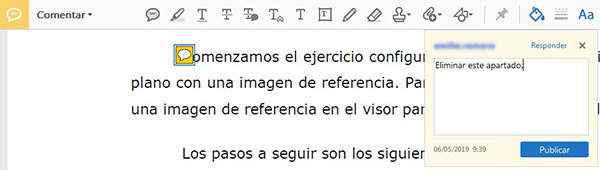
Herramientas de introducción de comentarios en Adobe Acrobat Reader
En la imagen anterior vemos como se ha añadido un comentario para eliminar un apartado, este mensaje es visible para nuestro receptor siempre y cuando utilice esta misma aplicación. En ese sentido el trabajo de colaborativo para realizar correcciones de documentos es muy ágil.
Otra de las opciones que nos ofrece esta versión del programa es la firma digital de documentos para evitar tener que imprimir, firmar y enviar un documento en el que nos soliciten nuestra firma.
Veamos de forma breve qué pasos debemos seguir:
  1. Abrimos el documento PDF que necesitamos firmar.
  2. Nos dirigimos al menú Herramientas > Rellenar y firmar.
  3. A continuación con un simple clic podemos añadir por ejemplo nuestro nombre o el de nuestra empresa, el cargo y la fecha.
  4. Hacemos clic sobre el icono firmar y elegimos la opción Añadir firma o Añadir iniciales. Aquí tienes la posibilidad de realizar la firma de manera gráfica o bien importar una imagen si se dispone de la firma digitalizada. En el caso de que hayas añadido anteriormente una firma podrás seleccionarla desde este mismo menú.
  5. Una vez creada la firma simplemente tenemos que seleccionarla y hacer clic sobre la parte del documento dónde deseamos insertarla.
Menú Rellenar y firmar en Adobe Acrobat Reader
Por último destacar que esta aplicación también nos permite firmar un documento PDF con nuestro certificado digital, para ello debemos realizar los pasos que se indican en el siguiente documento realizado por la Real Casa de la Moneda y Ceres.

Adobe Acrobat PRO DC

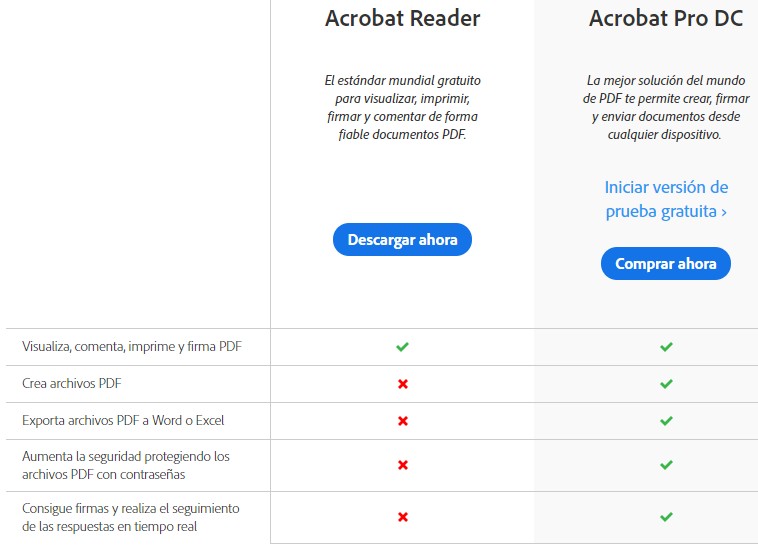
Continuamos con la versión profesional de Adobe Acrobat dónde vamos a destacar que nos ofrece frente a la versión de Adobe Acrobat Reader DC. A modo de resumen en la siguiente imagen podemos ver las diferencias que vamos a encontrar entre estas dos versiones.
Imagen resumen de las funcionalidades de Adobe Acrobat Reader y Pro
A simple vista podemos ver como la versión de Acrobat Pro DC nos ofrece un amplio abanico de posibilidades. Veamos pues  un resume de estas opciones:

Crear PDF

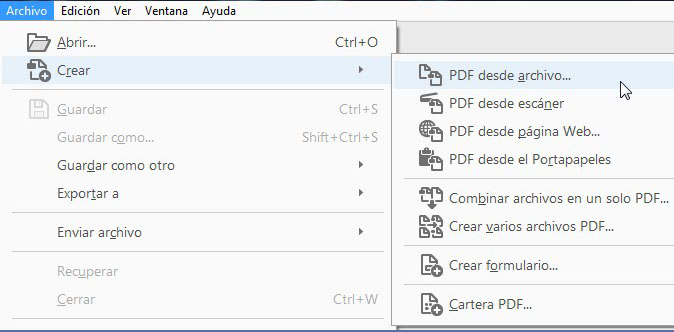
Imagen del menú Archivo Crear en Adobe Acrobat Reader
La principal función diferenciadora es la posibilidad de Crear archivos PDF a partir de cualquier archivo. Así es, si nos dirigimos al menú principal Archivo > Crear PDF desde archivo. Aquí podemos  seleccionar prácticamente cualquier formato de archivo para convertirlo en formato PDF en tan solo unos segundos. En cualquier caso si queremos asegurarnos de la compatibilidad de formatos podemos desplegar el menú tipo de archivo.
Una vez tenemos abierto nuestro archivo en Acrobat podemos guardarlo desde el menú Archivo > Guardar o  Guardar como. En la lista que podemos ver los formatos compatibles para convertir a PDF:
  • Word (DOC, DOCX)
  • PowerPoint (PPT, PPTX)
  • Excel (XLS, XLSX)
  • Microsoft Publisher (PUB)
  • Texto (TXT)
  • PostScript® (PS)
  • InDesign (INDD)
  • Adobe Fill & Sign (FORM)
  • Imagen (mapa de bits, archivos JPEG, GIF, TIFF, PNG)
  • Presentación de OpenOffice y de StarOffice, hoja de cálculo, gráfico y documentos (ODT, ODP, ODS, ODG, ODF, SXW, SXI, SXC, SXD, STW).
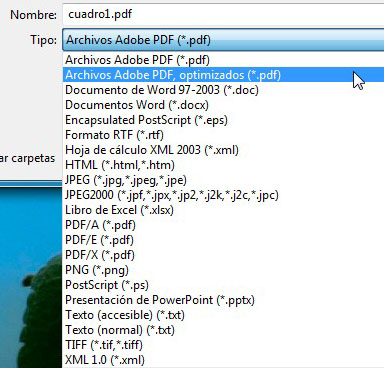
Si por algún motivo necesitamos configurar nuestro documento PDF final tendrás que seleccionar el tipo Archivos Adobe PDF, optimizados (*.pdf) para habilitar el botón configuración. Entre las opciones de configuración podemos encontrar la compresión de imágenes para reducir el peso del documento PDF, incrustar fuentes entre otros.
Imagen dónde se muestran los tipos de archivo para guardar documentos en Adobe Acrobat Reader

Editar documentos PDF

La herramienta Editar texto e imágenes nos permite cambiar, editar y agregar texto a un documento PDF. De esta forma podemos corregir errores ortográficos, cambiar el tipo de letra, su tamaño etc.
Para realizar estos cambios abriremos nuestro documento PDF y nos dirigimos al menú Herramientas > Editar PDF para hacerlas visibles todas ellas. De manera automática verás cómo las cajas de texto y las imágenes aparecen destacadas con un cuadro delimitador.  Haciendo clic sobre cada caja podemos editar texto, eliminar una imagen pulsando la la tecla suprimir, agregar vínculos entre otras opciones.
Barra Editar PDF en Adobe Acrobat Reader
En la  imagen anterior mostramos las opciones disponibles de edición, además si hacemos clic en los tres puntos finales se desglosará el resto opciones ocultas. No obstante esto dependerá de la resolución y tamaño de la pantalla de nuestro ordenador.
Además de la edición de texto e imágenes a continuación os detallo una amplia lista de modificaciones adicionales:
  • Agregar vínculos a páginas web.
  • Recortar páginas.
  • Añadir encabezados y pies de página.
  • Añadir marcas de agua.
  • Agregar numeraciones.
  • Adjuntar archivos.
Realmente podíamos dedicar una publicación completa para poder abarcar todas las opciones. Por este motivo os recomiendo practicar con cualquier PDF, para que podáis ver de primera mano el funcionamiento de cada una.

Rotar, mover, eliminar las páginas de un PDF

De la misma forma que podemos editar textos e imágenes de documentos PDF  si nos dirigimos al menú Herramientas > Organizar páginas haremos visible el conjunto de herramientas que nos permitirá extraer, insertar, reemplazar y dividir páginas.
Barra organizar páginas en Adobe Acrobat Reader
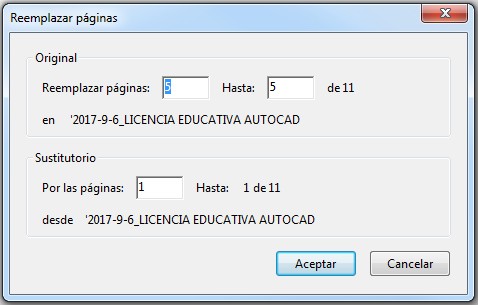
Todas estas acciones no entablan complejidad alguna. Por ejemplo para eliminar páginas utilizaremos el icono de la papelera y bastará con seleccionar las imágenes que necesitamos eliminar. Otra función que utilizaremos con cierta frecuencia es la opción de Reemplazar para sustituir una página completa por otra nueva. Para ello hacemos clic en reemplazar y seguidamente nos aparece el navegador de archivos para seleccionar el archivo que contiene la página o páginas de reemplazo y aceptamos. Por último especificamos el intervalos de páginas a reemplazar en el documento original y en el sustitutorio tal y como podemos ver en la siguiente imagen.
Ventana Reemplazar páginas en Adobe Acrobat Reader

Pasar de PDF a Word y de PDF a JPG

Finalizamos esta entrada con dos funciones muy útiles. Hablaremos de la conversión a Word de un PDF para seguir trabajando y la conversión de las páginas PDF a JPG. Los pasos a seguir para realizar estas operaciones son los siguientes:
  • Abrimos nuestro documento PDF con Adobe Acrobat Reader DC.
  • Accedemos a la opción Exportar archivo PDF en la sección de herramientas o bien desde el menú Archivo > Exportar a.
  • Seleccionamos el formato deseado y exportamos.
¿Con cuál de los dos te quedas? Está claro que la versión profesional te permitirá hacer de todo, pero para usarla tendrás que pasar por caja. Esto es muy normal teniendo en cuenta el potencial de esta herramienta. En cualquier caso en el siguiente enlace os dejo la versión de prueba de la versión profesional. Si queréis descargar Adobe Acrobat Reader  gratis haz clic aquí.
thumbnail

Creación de ebooks ¿Cómo se hacen?

La creación de ebooks y revistas digitales están muy presentes en la actualidad. Por este motivo en la siguiente publicación hablaremos de las aplicaciones principales que nos ayudarán en la creación de este tipo de publicaciones. Sin embargo antes de adentrarnos en la creación de ebooks vamos a dejar claros una serie de conceptos clave.


¿Qué es un ebook?

Un ebook o e-book es un anglicismo que, traducido al español, significa libro electrónico, libro digital o ciberlibro. Como tal, la palabra es un neologismo del inglés, compuesto por “e”, inicial de electronic, y book, que su traducción es ‘libro’.
De allí que ebook sea el nombre con que han venido denominando los libros que se encuentran en formato digital, es decir, la versión electrónica del libro de papel.
Hoy en día, el ebook es ya una realidad editorial, pero requiere programas especiales para su lectura o bien dispositivos que sean capaces de reproducir este tipo de archivos. Algunos de los formatos digitales más usados entre los usuarios son HTML, PDF, EPUB, MOBI etc. Un ebook, en este sentido, puede ser leído con una computadora personal, una tablet, un smartphone o un ebook reader o e-reader, que es un dispositivo especialmente diseñado para este propósito.
Algunas de las ventajas asociadas al ebook son su menor impacto ecológico, debido a que prescinde del papel para la fabricación de libros; sus procesos de producción son más sencillos y rápidos, pues no requiere pasar por imprenta; su stock es, básicamente, ilimitado, pues una copia basta para reproducirse al infinito sin costos adicionales; y su distribución, debido a internet, no tiene prácticamente barreras.

¿Qué es un ePub?

El formato ePub, viene de las palabras electronic publication y es el formato estándar para la publicación de libros electrónicos. Este no es más que una carpeta comprimida que contiene una serie de archivos que dan forma al libro electrónico.
Actualmente conviven dos versiones de este mismo formato que conviene diferenciar para elegir en primera instancia la versión que más nos conviene antes de comenzar a crear nuestra publicación. Las versiones a las que nos referimos son el ePub 2.0.1 y el 3.0. 
¿Quieres saber que programas se utilizan para la creación de ebooks? ¡Acompáñame!

Sigil

Sigil es un programa referente en la creación de ebooks
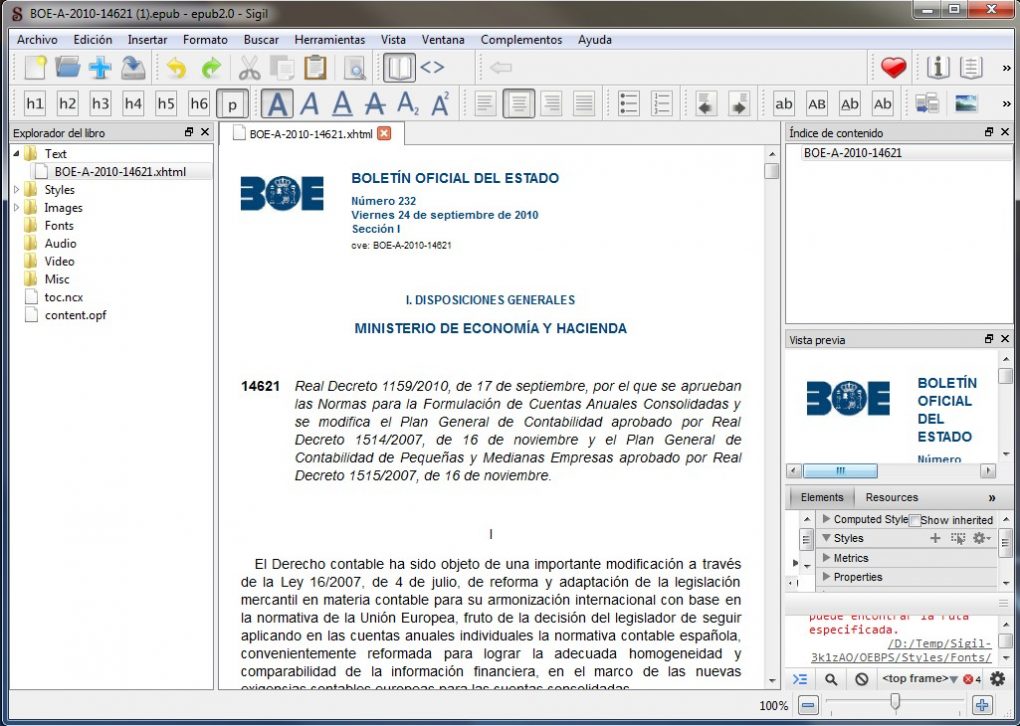
Comenzamos por Sigil una aplicación específica para la creación de ebooks, de código abierto y totalmente gratuita disponible para su descarga tanto en Windows  como en Mac. Para descargar esta herramienta tenemos que acceder a la siguiente página web: https://github.com/Sigil-Ebook/Sigil/releases/tag/0.9.15
Una vez descargada e instalada al abrir esta aplicación nos encontramos con la siguiente interfaz:
Sigil es un programa referente en la creación de ebooks
En la parte superior encontramos el menú principal y la barra de herramientas con todos los iconos para dar acceso a las funciones básicas. Justo a continuación la interfaz se divide en tres partes:
  • El bloque de la izquierda es dónde se aloja el “Explorador del libro”. Aquí podemos visualizar la estructura interna del archivo ePub con el que estamos trabajando, ya sea un ePub descargado de internet o bien uno creado desde cero.
  • El bloque central es la zona más amplia y aquí se muestra el panel de edición del contenido de nuestro libro. Este apartado podemos podemos hacer uso de la Vista de libro o bien de la Vista de código si es que tenemos conocimientos sobre lenguajes HTML y CSS para hacer cambios.  Para cambiar de una vista a otra basta con seleccionar alguno de los siguientes botones. En principio la mayoría de modificaciones se realizarán desde la vista de libro pero si necesitamos realizar cambios específicos necesitaremos hacer uso de la vista de código.
Sigil es un programa referente en la creación de ebooks
  • Por último en el bloque de la derecha se muestra la tabla de contenidos del ePub dónde podemos ver los títulos de cada capítulo del libro.

Crear un nuevo documento en Sigil

A continuación vamos a dar unas pautas elementales en la creación de un nuevo documento. Cuando abrimos el programa por defecto se crea un documento nuevo y se genera la estructura de carpetas dónde vamos a ir añadiendo el contenido de nuestro libro. Veamos que puede contener cada carpeta:
  • Text: contiene los archivos xhtml con todo el contenido (texto) del libro. Por defecto el programa inicia con un archivo llamado Section0001.xhtml. Este archivo se puede renombrar haciendo clic derecho sobre él. Por ejemplo este primer archivo puede contener el índice de nuestro libro. Para añadir otro archivo xhtml para el primer capítulo simplemente hacemos clic derecho y seleccionamos Añadir archivo HTML en blanco.
  • Styles: aquí se almacenan dentro de un archivo CSS todos las hojas de estilo que formatean el texto y la ubicación de los elementos. Por ejemplo imágenes, tablas etc.
  • Images: aquí se guardan todas las imágenes de nuestro libro. Lo primero que debemos hacer para añadir una foto, audio, vídeo, etc es añadir cada elemento a su carpeta. Seguidamente situamos el cursos dónde queremos que se inserte y nos dirigimos al menú principal Insertar > Archivo.
  • Fonts: contiene las fuentes tipográficas con las que vamos trabajar en nuestro libro.
  • Audio: contiene los archivos de audio.
  • Vídeo: contiene los archivos de vídeo.
  • Misc: esta carpeta puede contener archivos variados.
  • Archivo toc.ncx: contiene la tabla de contenido.
  • Por último el archivo content.opf dónde se especifica la ubicación de todo el contenido del libro. Por ejemplo su texto, imágenes, metadatos etc.
Importar contenido y guardar como ePub
Una vez hemos creado nuestro documento nuevo en Sigil lo recomendable es guardarlo en nuestro ordenador. Esta acción no conlleva ninguna dificultad, simplemente nos dirigimos al menú principal Archivo > Guardar. Por defecto Sigil guarda sus proyectos en formato ePub listos para su reproducción.
Ahora para importar texto a Sigil solo tenemos que abrir el editor de texto dónde se ha escrito el libro. Seguidamente seleccionas el texto, copiamos y pegamos en la Vista de Libro de Sigil.  En este paso se recomienda pegar el texto sin formato ya que Sigil no respeta estilos de otras aplicaciones.

Adobe Indesign

Esta es la aplicación es un referente a nivel mundial en el sector editorial. Gracias a esta podemos crear, libros, revistas catálogos destinados para ser impresos o bien para su publicación digital. En el siguiente post llamado ¿Qué es Indesign y para qué sirve? explicamos en detalle de que es capaz esta aplicación. Por ponerle una pega a esta herramienta, es que lógicamente es de pago. No obstante merece la pena hacer esta inversión si nos dedicamos a la maquetación editorial.
Si optamos por Indesign para la creación de libros electrónicos al igual que en Sigil debemos tener claro que tipo de maquetación que necesitamos en nuestra publicación.  Por este motivo hace ya un tiempo publicamos el siguiente post que nos sacará de dudas con la creación de ebooks. En cualquier caso si tenéis cualquier duda podéis participar con vuestro comentario y con mucho gusto os responderemos.
Por último hablaremos de algunos reproductores que gratuitos para visualizar en nuestro ordenador nuestras creaciones.  Aquí tienes unos ejemplos:

Adobe Digital Editions

Adobe Digital Editions en la creación de
Este es el lector de libros electrónicos de Adobe, este permite la gestión, lectura y almacenamiento de libros. Actualmente dispone de soporte para archivos Epub 2 y 3.
Con esta aplicación podrás descargar y comprar contenido digital que puede leerse tanto en línea como sin conexión. En la siguiente dirección web podemos descargarnos la aplicación tanto para Mac OS y Windows:
Igualmente también podemos dicha aplicación  en Google Play y App Store de Apple.

Readium

Readium en la creación de ebooks
Readium es una aplicación que se instala directamente en el navegador Google Chrome y funciona igualmente bien. Esta herramienta nos permitirá de forma sencilla desde leer libros en formato ePub hasta crear nuestras propias bibliotecas.
Readium se puede descargar desde la tienda oficial de aplicaciones del navegador de Google de una forma gratuita. Para acceder a la tienda debemos dirigirnos a la siguiente dirección:
En el buscador de la tienda de aplicaciones buscamos Readium y hacemos sobre el botón AÑADIR A CHROME. De forma automática se instalará la aplicación en el navegador y podemos hacer uso de la misma.

Kindle Previewer

Kindle Previewer en la creación de ebooks
Por último si nuestro proyecto va destinado libros electrónicos Kindle de Amazon usaremos su visor. Así podemos ver el resultado que vamos a obtener en estos dispositivos. Accede a la siguiente web para descargar el visor Kindle Previewer gratuito:
¡Estas a un solo clic para crear tus propias publicaciones digitales! Al principio puedes ser una tarea complicada pero con mucha práctica ya verás como terminas controlando la creación de ebooks sin problema alguno.
thumbnail

¿Qué es Adobe Photoshop Lightroom? ¿Para qué se utiliza?


Adobe Photoshop Lightroom es una aplicación sencilla pensada para trabajar en la edición de imágenes digitales. Gracias a este software podemos organizar, editar y compartir nuestras fotografías a través de un ordenador, smartphone o tablet. Se trata de una herramienta muy versátil para llevar a cabo las tareas diarias de cualquier fotógrafo digital.
Esta aplicación se llama igual que su hermano mayor Adobe Photoshop pero no funcionan igual. Por ejemplo con Adobe Photoshop Lightroom no vamos a poder crear lienzos personalizados, trabajar con capas, generar imágenes 3D, utilizar pinceles, entre otras muchas opciones. Con esto no quiere decir que una aplicación sea mejor que otra, simplemente son diferentes. Por lo tanto dependiendo de cada proyecto usaremos la aplicación que nos aporte soluciones de manera más rápida.

Importar  y editar fotografías en Lightroom

Añadir fotografías

El primer paso que debemos realizar para comenzar a trabajar en Adobe Photoshop Lightroom es la importación de fotografías a un catálogo. Este gesto hace que las fotografías se indexen en la base de datos del programa y puedan ser organizadas en función de su temática. Destacar que no hay limitación en el número de fotos que podemos añadir a un catálogo, pero es cierto que el programa puede ralentizarse.
Dicho esto, primero debemos crear un Catálogo y lo guardaremos en en la ruta que deseemos de nuestro ordenador. Seguidamente desde el menú Archivo / Importar fotografías y vídeo… podemos añadir todas las fotos que queramos.
importacion_lightroom
Una vez hemos importado las fotos a nuestro catálogo podemos visualizarlas en distintos modos y eliminarlas rápidamente para seleccionar las mejoras tomas o las que sean definitivas.
vista_lightroom
Ahora ya tenemos todas las fotos importadas y seguramente a medida que se añadan más y más fotos necesitaremos organizarlas. En este aspecto Adobe Photoshop Lightroom permite ordenarlas por palabras clave. Por ejemplo podemos etiquetar todas las imágenes que contengan vehículos, flores, personas etc. para que búsquedas sean más efectivas.
palabras clave lightroom

Revelar imágenes

Adobe Photoshop Lightroom es capaz de revelar imágenes en formato RAW. Este es un fichero que guarda toda la información que es capaz de generar el sensor de una cámara digital. La ventaja de trabajar con este tipo de ficheros es su gran capacidad de procesamiento, ajustes de exposición y balance de blancos precisos sin pérdida de calidad.
Además otro punto a favor de Lightroom es que todos los ajustes que realicemos no son destructivos. Esto quiere decir que podemos realizar todos los cambios que sean necesarios y el archivo original no se modifica. No importa que trabajes sobre un archivo RAW, JPEG o TIFF. Todos estos cambios se almacenan en la memoria virtual de Adobe Photoshop Lightroom y nunca dañarán la imagen original. Bastará con pulsar el botón Restaurar para deshacer al completo todos los cambios y mostrar así la imagen original. Una vez hemos terminado somos nosotros los que decidimos que versión de una misma imagen queremos exportar  como definitiva.
Veamos que pasos debemos dar para editar fotografías dentro de este módulo.

1. Selecciona la fotografía sobre la que quieres trabajar

Parece obvio pero lo primero que debemos hacer es seleccionar la fotografía en el módulo Biblioteca y si quieres acceder de forma rápida al módulo Revelar solo tendrás que pulsar la tecla D del teclado. En caso de necesites trabajar con otra fotografía distinta podrás seleccionarla en la tira de diapositivas de la parte inferior de la aplicación. De esta forma no tendrás que salir del módulo de revelado.

2. Valora que aspectos vas corregir en la fotografía

Una buena práctica antes de comenzar a editar los distintos ajustes con Adobe Photoshop Lightroom es detenernos un momento para evaluar la fotografía. Para ello podemos usar los controles de zoom del panel navegador y la herramienta mano para desplazarnos con exactitud por la zona deseada. Seguidamente podemos seguir haciendo uso del panel Histograma que nos proporciona una representación del número de píxeles de una imagen en cada porcentaje de luminancia. Por ejemplo si una imagen muestra un histograma que va de izquierda a derecha indica que esa imagen hace uso de toda la escala de tono. Si una imagen no dispone de todo el rango tonal puede ser que está apagada y sin contraste.
En el supuesto de que el histograma muestre picos en algunos de sus lados tal y como podéis ver en la imagen anterior esto significa que la fotografía tiene recortes de sombras e iluminación. Esto puede propiciar una disminución del nivel de detalle. Para realizar una ajustes en el histograma simplemente tienes que arrastrar los distintos puntos del histograma y estos se mostrarán a la vez en el panel Básicos.

3. Ajusta el color

Dentro del módulo Revelar se realizarán ajustes de color globales. La metodología a seguir recomendada sería comenzar por la pestaña Básico para ajustar el balance de blancos, tono y saturación de la imagen, claridad e intensidad. Seguidamente podemos seguir perfeccionando los ajustes globales de tono y color en las pestañas Curva de tonos / HSL / Color / Blanco y negro.
Por último destacamos el panel Dividir tonos ideal para añadir efectos a nuestras imágenes o colorear aquellas que son monocromas.
revelado_ligthroom

4. Edita el nivel ruido y el enfoque

En alguna que otra ocasión necesitaremos reducir el ruido o granulado en nuestras fotografías con Adobe Phoshop Lightroom para mejorar su calidad. Dentro de la pestaña Detalle podemos tratar el ruido de luminancia, que provoca el granulado en la fotografía y el ruido de color que normalmente se hace visible en forma de defectos de color en la imagen. Una recomendación para evitar este problema es el ajuste correcto de valores ISO a la hora de tomar fotografías.

5. Usa las herramientas de retoque esenciales

Ubicadas en la parte inferior de la pestaña Histograma disponemos de una lista de herramientas esenciales. Aquí podemos recortar, corregir ojos rojos, eliminar manchas, aplicar filtros y por último retocar de forma libre determinadas zonas de nuestra imagen con la herramienta Pincel de Ajuste.
Herramientas Esenciales Lightroom

6. Aplica un mismo ajuste a varias fotografías

Adobe Photoshop Lightroom permite aplicar a varias fotografías los mismos ajustes ya realizados en una fotografía. Esta función es muy útil cuando por ejemplo durante una sesión fotográfica hemos cometido un error que predomina en todas las fotos. Los cambios que realicemos en una fotografía se pueden copiar o pegar en otras que requieran de los mismos ajustes para dar solución a ese problema. También disponemos de la opción sincronizar que nos permitirá seleccionar los ajustes específicos que deseamos aplicar al resto de fotos. Esta función hace que seamos más eficientes cuando trabajamos con volúmenes grandes de fotografías. Es una tarea sencilla, simplemente hacemos clic derecho sobre la fotografía de origen y seleccionamos la opción Copiar ajustes. Seguidamente seleccionamos todas las fotografías y de nuevo hacemos clic derecho sobre la opción Ajustes de revelado > Pegar ajustes.

7. Exportar el resultado

Una vez  realizados todos los ajustes a nuestras fotografías necesitaremos exportarlas a un formato que pueda ser reproducido en cualquier dispositivo. Nos referimos a formatos tales como JPEG o TIFF. Para ello seleccionamos todas la fotografías que necesitemos obtener y desde el menú Archivo > Exportar podrás seleccionar entre otras muchas opciones la carpeta de destino, calidad y formato de la fotografías.
¡A qué esperas para aprender a manejar esta aplicación! ¿Necesitas una versión  prueba gratis? Haz clic en el siguiente enlace.
Con este último punto finalizamos esta publicación. Espero que hayas podido descubrir el potencial de este programa. Además te recomiendo la lectura del siguiente post dónde te damos algunos consejos para lograr retoques fotográficos profesionales.

About

Formulario de contacto WaloNET.

Nombre

Correo electrónico *

Mensaje *

Lorem ipsum 1

165.00 €

Lorem ipsum 2

100.00 €

Lorem ipsum 3

250.00 €

Lorem ipsum 4

75.00 €

Lorem ipsum 5

65.00 €

Lorem ipsum 6

40.00 €

Labels